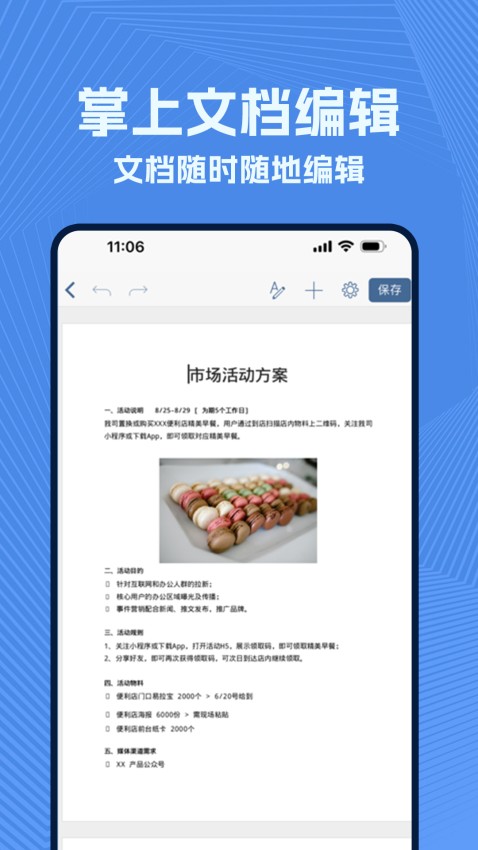

Wold是一款适配移动场景的免费轻量化文档编辑软件,支持在线编辑且设置丰富,能满足不同用户需求。可在各平台自由分享,文本呈现清晰,内置各行各业全场景模板,不用专业技能也能高效完成文档制作,大幅提升移动办公实用性。
1、手动删除法:
定位空白页:打开Word文档,通过鼠标点击光标或使用方向键将光标定位到空白页的开始处。
删除操作:按下键盘上的“Delete”键或“Backspace”键,直到空白页消失。在删除过程中要确保光标只停留在空白页上,以免误删有用的内容。
2、调整段落格式法:
选中空白页:使用鼠标拖动光标选择空白页上的整个段落。
打开段落设置:在菜单栏中找到“布局”选项卡,点击“段落”下的小箭头图标,打开段落设置窗口。
调整间距:在段落设置窗口中,找到“间距”一栏,将“段前”和“段后”的值设置为“0”或调整为需要的值,然后点击“确定”。有时,还需要将行距设置为固定值,并设定一个较小的值,以缩小段落间的距离,从而消除空白页。
3、查找替换法:
Word中的分节符和分页符有时也会导致空白页的出现。通过查找替换功能,可以快速删除这些符号,从而删除空白页。
打开查找替换对话框:按下“Ctrl + H”组合键,或在顶部的菜单栏中选择“编辑”和“替换”,打开查找替换对话框。
输入查找内容:在查找框中输入“^m^p^p”(不包含引号),这个代码表示分页符和段落标记的组合。
执行替换:切换到“替换”选项卡,将替换框留空,然后点击“全部替换”即可。这种方法适用于由分页符或分节符产生的空白页。
4、分页符删除法:
如果空白页是由于文档中插入了分页符而产生的,那么需要找到并删除这些分页符。
分页符通常被隐藏了,需要点击“开始”选项卡中的“显示/隐藏”按钮,以显示文档中的空白段落标记、分页符、分节符等隐藏字符。
找到空白页对应的分页符,手动删除它及其周围的空白内容。
5、页面布局调整法:
检查分隔符:点击“页面布局”选项卡,在“页面设置”组中找到“分隔符”,检查是否有多余的分节符或分页符导致出现空白页。
删除分隔符:如果有分隔符,将光标定位到分隔符前面,按下“Delete”键删除分隔符,空白页也就随之消失。
6、调整页面边距法:
有时空白页是由于页边距设置不当而产生的。可以尝试通过调整页边距来删除空白页。
在“页面布局”选项卡中,找到并点击“页面设置”下的小箭头图标,在弹出的页面设置窗口中,切换到“边距”选项卡。
将“上”和“下”边距设置为“0”或调整为合适的数值,然后点击“确定”。但请注意,这种方法可能会改变整个文档的页边距设置,因此需要谨慎使用。
1、支持doc、docx、pdf、txt等多种格式,能直接打开微信、、等渠道导入的文档,不用额外转换格式,办公更高效。
2、预览模板效果后可直接一键套用,大幅节省办公时间,提升制作效率。
3、界面设计简洁直观,操作门槛低,无需复杂学习就能熟练使用随时随地处理文档。

1、支持PDF与Word格式双向转换,转换后能不用手动调整格式,转换效果有保障。
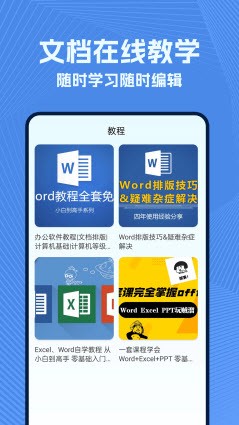
2、提供视频教程和图文指南,新手也能快速掌握各类文档制作技能。
3、可对本地存储的文档进行分类整理,还能按浏览时间排序,方便快速查找所需文档,提升文档管理效率。